
Hướng dẫn chi tiết về Single Template Elementor: Tạo layout bài viết cá nhân hóa
Th6
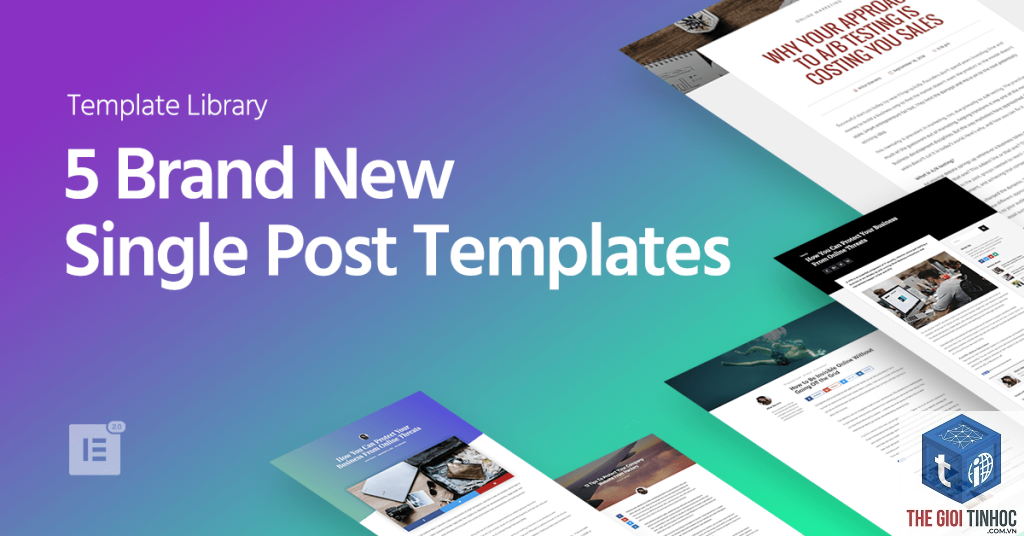
Single Template Elementor là một trong những tính năng mạnh mẽ nhất của Elementor Pro, cho phép bạn thiết kế giao diện chi tiết cho từng bài viết, trang sản phẩm hoặc custom post type một cách độc lập. Thay vì sử dụng template mặc định của theme, bạn có toàn quyền kiểm soát bố cục, typography, màu sắc và các thành phần động. Tính năng này đặc biệt hữu ích khi bạn muốn tạo sự khác biệt cho các bài viết blog, portfolio hoặc landing page mà không cần can thiệp vào mã nguồn.
Single Template Elementor là gì?

Single Template Elementor là một loại template trong Theme Builder của Elementor Pro, được thiết kế để hiển thị nội dung của một trang đơn lẻ. Khi bạn tạo một single template, nó sẽ áp dụng cho tất cả các bài viết thuộc cùng một post type, ví dụ như tất cả bài viết trong blog, tất cả sản phẩm WooCommerce, hoặc tất cả dự án trong portfolio.
Điểm khác biệt chính so với page template thông thường là single template sử dụng các dynamic widgets để lấy dữ liệu từ cơ sở dữ liệu. Các widget như Post Title, Post Content, Post Featured Image, Post Meta sẽ tự động hiển thị nội dung tương ứng của từng bài viết.
Cấu trúc cơ bản của Single Template Elementor
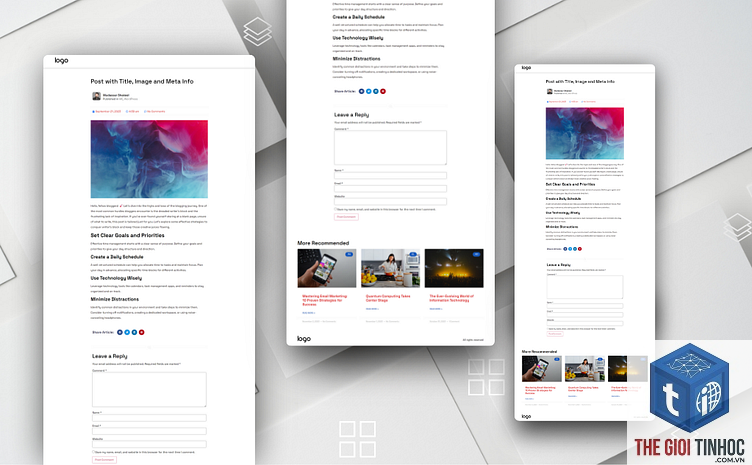
Một single template Elementor hoàn chỉnh thường bao gồm các thành phần sau:
- Header và Footer: Có thể được kế thừa từ theme hoặc tùy chỉnh riêng
- Vùng featured image: Hiển thị ảnh đại diện của bài viết
- Tiêu đề bài viết: Widget Post Title với các tùy chọn định dạng
- Thông tin meta: Ngày đăng, tác giả, danh mục, thẻ
- Nội dung chính: Widget Post Content hiển thị toàn bộ nội dung
- Sidebar: Có thể thêm widget sidebar tùy chỉnh
- Khu vực bình luận: Widget Comments
- Bài viết liên quan: Widget Posts để hiển thị các bài viết cùng danh mục
Lợi ích khi sử dụng Single Template Elementor
Việc sử dụng single template Elementor mang lại nhiều lợi ích thiết thực cho người quản trị website WordPress. Bạn cần có Elementor Pro để sử dụng tính năng Theme Builder.
Bước 1: Truy cập Theme Builder
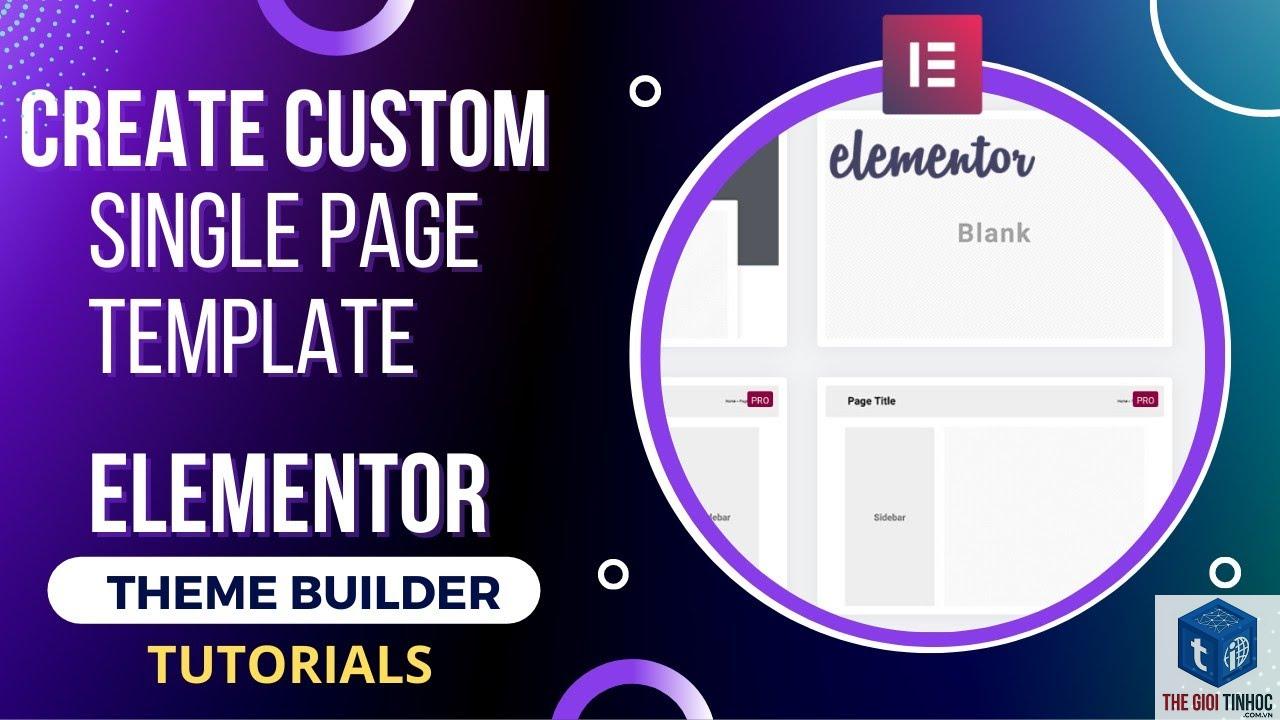
Đầu tiên, bạn vào Dashboard WordPress, chọn Templates > Theme Builder. Tại đây, bạn sẽ thấy các tab khác nhau bao gồm Header, Footer, Single, Archive, và 404 Page. Nhấp vào tab Single để bắt đầu.
Bước 2: Thêm mới Single Template
Nhấn nút Add New Single Template. Một cửa sổ popup xuất hiện yêu cầu bạn đặt tên cho template và chọn loại post type.
Hầu hết các theme WordPress hiện đại đều tương thích với Elementor. Tuy nhiên, một số theme cũ hoặc theme có cấu trúc đặc biệt có thể gây xung đột. Nên kiểm tra trước khi sử dụng.
Có thể tạo nhiều Single Template cho cùng một post type không?
Có,
Có, single template ảnh hưởng trực tiếp đến SEO. Nếu bạn sử dụng đúng thẻ heading, tối ưu hình ảnh, và cấu trúc nội dung rõ ràng, SEO sẽ được cải thiện. Ngược lại, template xấu có thể làm giảm thứ hạng.
Làm thế nào để xóa Single Template đã tạo?
Vào Templates > Theme Builder, chọn tab Single, tìm template muốn xóa, nhấp vào dấu ba chấm và chọn Delete. Lưu ý rằng việc xóa template sẽ làm bài viết trở về giao diện mặc định của theme.
Có thể sử dụng Single Template cho Custom Post Type không?
Có, Elementor Pro hỗ trợ tất cả các custom post type. Khi tạo template mới, bạn chọn loại post type tương ứng. Nếu không thấy, bạn cần kích hoạt CPT trong cài đặt Elementor.
Kết luận
Single Template Elementor là công cụ mạnh mẽ giúp bạn kiểm soát hoàn toàn giao diện bài viết trên website WordPress. Với khả năng tùy chỉnh trực quan, widget động thông minh, và điều kiện hiển thị linh hoạt, bạn có thể tạo ra những layout độc đáo mà không cần viết code. Việc nắm vững cách sử dụng single template sẽ giúp website của bạn chuyên nghiệp hơn, tối ưu SEO tốt hơn, và mang lại trải nghiệm người dùng tuyệt vời. Hãy bắt đầu thực hành ngay hôm nay để khai thác tối đa tiềm năng của Elementor Pro.
- Thẻ H2 là gì? Hướng dẫn chi tiết từ A-Z cho người làm SEO và Content
- Search Volume Ahrefs: Hướng Dẫn Toàn Diện Để Tra Cứu và Phân Tích Từ Khóa Chuẩn SEO
- Cách khắc phục lỗi WordPress PHP Memory Error triệt để và chi tiết nhất
- Keyword ở đâu? Bí Quyết Tìm Kiếm Từ Khóa Chuẩn SEO Cho Người Mới
- Woocommerce thanh toán không chuyển trạng thái: Nguyên nhân và cách khắc phục triệt để
Bài viết cùng chủ đề:
-

Hướng dẫn toàn diện về Elementor Custom Widget: Tạo widget riêng từ A đến Z
-

Hướng dẫn toàn diện về Elementor Addon Development: Từ cơ bản đến chuyên sâu
-

Hướng dẫn chuyên sâu về Elementor Widget Development: Từ cơ bản đến nâng cao
-

Elementor Dynamic Tags API: Hướng dẫn toàn diện từ cơ bản đến nâng cao cho nhà phát triển
-

Elementor Hooks: Hướng Dẫn Toàn Diện Từ Cơ Bản Đến Nâng Cao Cho Nhà Phát Triển WordPress
-
Elementor API: Hướng dẫn toàn diện từ cơ bản đến nâng cao cho nhà phát triển
-
Elementor Developer: Bí Quyết Trở Thành Chuyên Gia Phát Triển Website WordPress Chuyên Nghiệp
-

Hướng dẫn toàn diện về Elementor Custom JavaScript: Từ cơ bản đến nâng cao
-

Elementor Custom CSS: Bí Quyết Tùy Biến Giao Diện WordPress Chuyên Nghiệp
-

Hướng Dẫn Toàn Diện Về Elementor Custom Code: Từ Cơ Bản Đến Nâng Cao
-
Elementor vs Wix: Đâu là lựa chọn tối ưu cho website của bạn năm 2024?
-

Elementor vs Webflow: Đâu là lựa chọn tối ưu cho website của bạn năm 2024?
-

Container vs Section Elementor: Sự Khác Biệt và Cách Sử Dụng Tối Ưu Cho Website
-

Elementor Free vs Pro: So sánh chi tiết từ A-Z để chọn gói phù hợp nhất
-

Elementor vs SeedProd: Lựa Chọn Trình Xây Dựng Trang WordPress Nào Tối Ưu Nhất?
-

Elementor vs WPBakery: So sánh toàn diện hai trình xây dựng trang WordPress hàng đầu năm 2025















