
Hướng dẫn toàn diện về Conditional Form Elementor: Tạo biểu mẫu thông minh, tăng tỷ lệ chuyển đổi
Th6
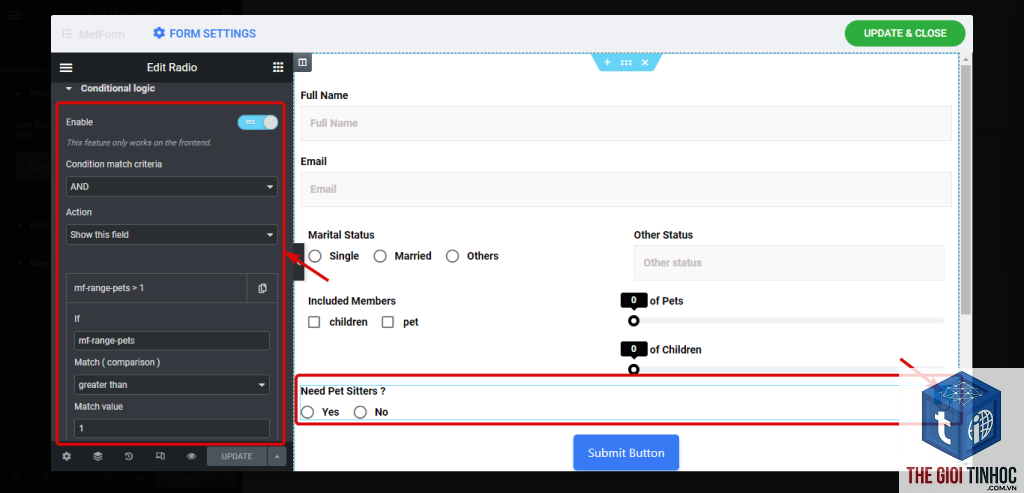
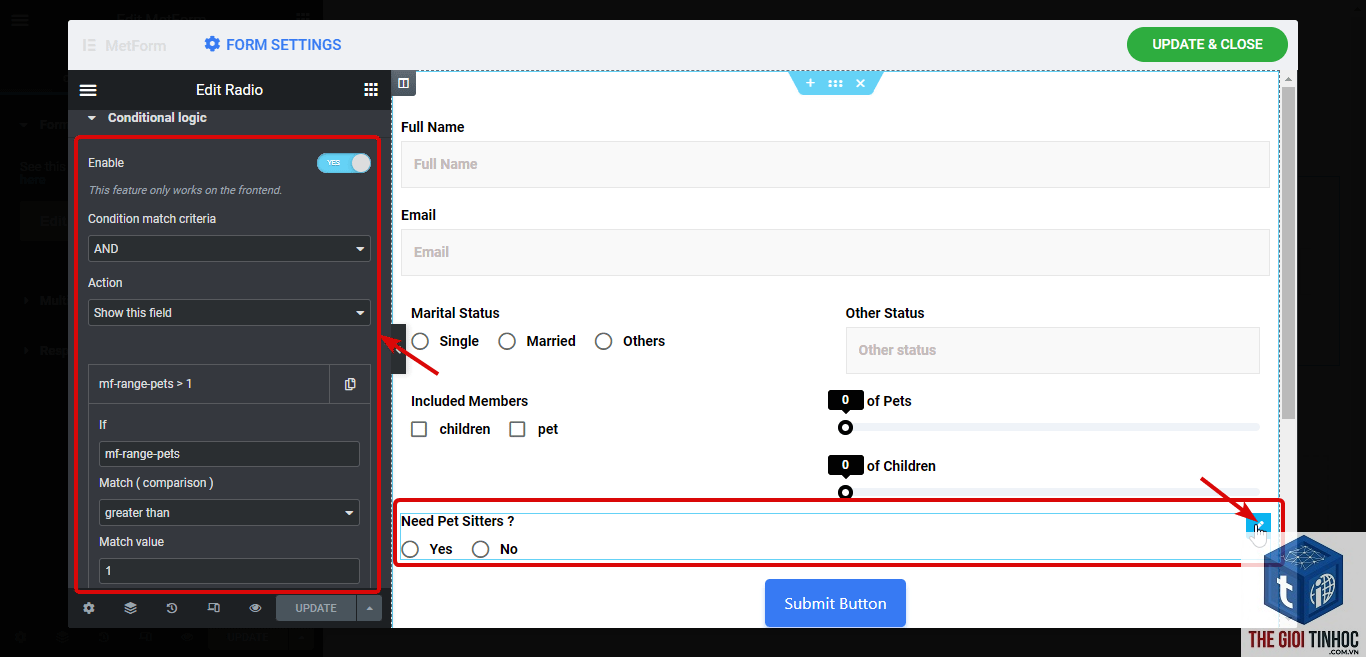
Conditional Form Elementor là một tính năng mạnh mẽ trong Elementor Pro, cho phép bạn tạo các biểu mẫu động, hiển thị hoặc ẩn các trường dựa trên lựa chọn của người dùng. Thay vì một form tĩnh với hàng loạt trường nhập liệu,
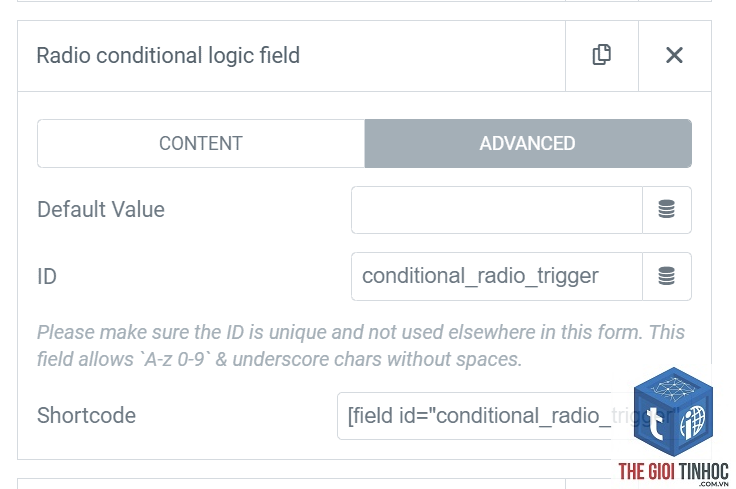
Conditional Form Elementor (biểu mẫu có điều kiện) là một cơ chế trong Elementor Pro cho phép bạn thiết lập các quy tắc logic cho từng trường trong form. Khi người dùng chọn một giá trị cụ thể ở trường này, các trường khác sẽ tự động hiện ra hoặc ẩn đi. Ví dụ, nếu khách hàng chọn “Tôi muốn tư vấn về sản phẩm A”, form sẽ hiển thị thêm các trường về kích thước, màu sắc của sản phẩm đó. Nếu chọn “Tôi cần hỗ trợ kỹ thuật”, form sẽ hiển thị trường nhập mã sản phẩm và mô tả lỗi.
Bản chất của conditional form là áp dụng cấu trúc “Nếu – Thì” (If – Then) vào thiết kế form. ” Nếu chọn “Có”, form hiển thị câu hỏi “Bạn thích tính năng nào nhất?”. Nếu chọn “Không”, form hiển thị câu hỏi “Bạn muốn cải thiện điều gì?”.
Trong tuyển dụng
Form ứng tuyển: Khi ứng viên chọn vị trí “Nhân viên kinh doanh”, form hiển thị trường “Kinh nghiệm bán hàng”. Khi chọn “Lập trình viên”, form hiển thị trường “Ngôn ngữ lập trình” và “Số năm kinh nghiệm”.
Sai lầm thường gặp khi sử dụng Conditional Form Elementor
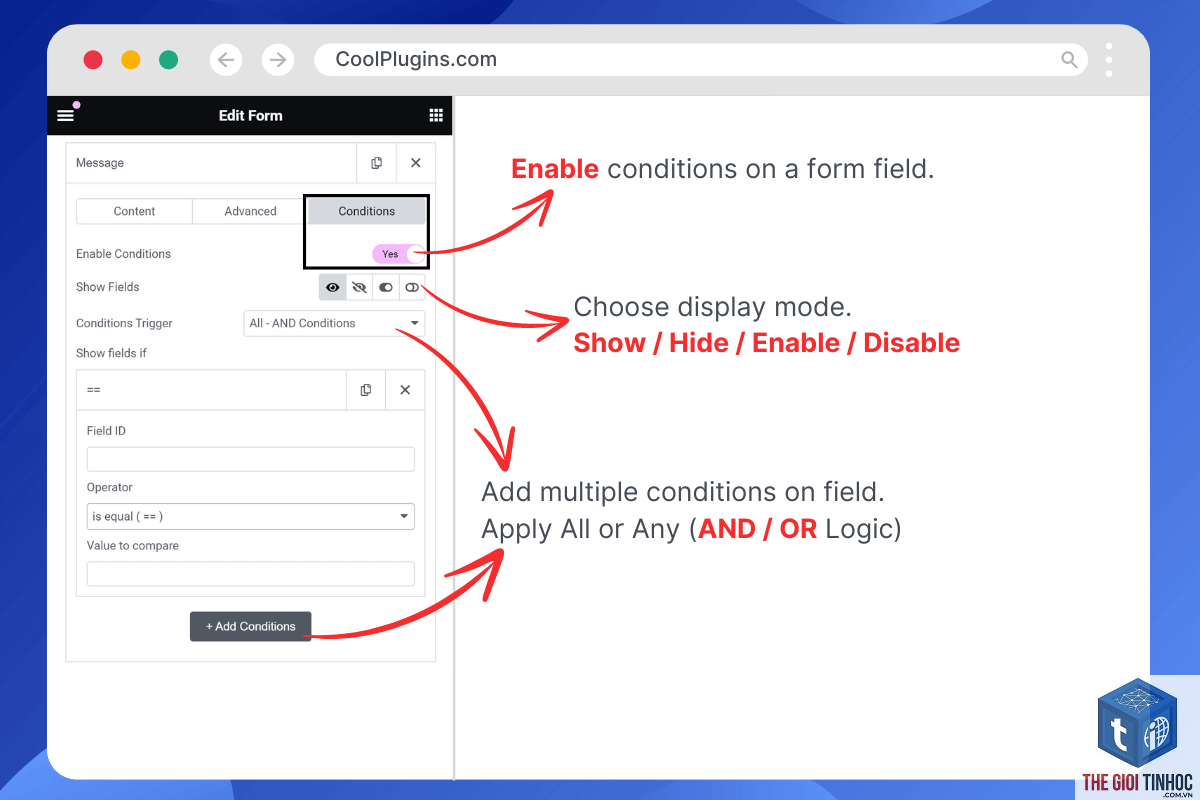
- Thiết lập điều kiện mâu thuẫn: Ví dụ, vừa đặt điều kiện hiển thị trường A khi chọn X, vừa đặt điều kiện ẩn trường A khi chọn X. Điều này gây lỗi logic, form hoạt động không ổn định.
- Quá nhiều điều kiện lồng nhau: Tạo quá nhiều tầng điều kiện khiến form trở nên phức tạp, khó kiểm tra và bảo trì. Người dùng cũng dễ bị rối.
- Không kiểm tra trên thiết bị di động: Một số điều kiện hoạt động tốt trên desktop nhưng có thể gặp lỗi trên mobile do sự khác biệt về giao diện.
- Quên thiết lập giá trị mặc định: Nếu trường kích hoạt có giá trị mặc định, các trường phụ thuộc sẽ hiển thị ngay từ đầu, gây nhầm lẫn cho người dùng.
- Sử dụng sai loại trường kích hoạt: Một số trường như “HTML” hoặc “Hidden” không thể làm trường kích hoạt. Chỉ các trường có tương tác người dùng mới hoạt động.
Cách tránh sai lầm và tối ưu Conditional Form
Luôn vẽ sơ đồ logic trước khi thiết lập. Xác định rõ trường nào là trigger, trường nào là conditional, và giá trị nào dẫn đến hành động nào. Kiểm tra từng điều kiện một trước khi kết hợp chúng. Sử dụng chức năng Preview thường xuyên. Giới hạn số lượng điều kiện trong một form không quá 10-15 để đảm bảo hiệu suất. Đặt tên cho các trường rõ ràng để dễ quản lý sau này.
Lưu ý quan trọng khi triển khai

Conditional Form Elementor không hỗ trợ điều kiện dựa trên thời gian thực hoặc dữ liệu từ API bên ngoài. Nếu cần tính năng này, bạn phải sử dụng thêm custom code hoặc plugin bổ trợ. Bản thân Elementor Pro không giới hạn số lượng điều kiện, nhưng hosting của
Không. Tính năng này chỉ có trong Elementor Pro, yêu cầu trả phí hàng năm hoặc trọn đời. Bản miễn phí của Elementor không hỗ trợ conditional logic trong form.
Tôi có thể tạo điều kiện cho tất cả các loại trường không?
Hầu hết các trường đều hỗ trợ, bao gồm text, email, number, textarea, select, radio, checkbox, date, time, file upload, và reCAPTCHA. Tuy nhiên, các trường như HTML, Hidden, và Submit Button không thể làm trường kích hoạt.
Có thể kết hợp nhiều điều kiện trong một trường không?
Có.
Có. Elementor Pro hỗ trợ Multi-step Form kết hợp với Conditional Logic.
Vào trường cần chỉnh sửa, tab Advanced, mục Conditional Logic, nhấn nút “Delete” (thùng rác) bên cạnh điều kiện bạn muốn xóa, hoặc tắt toggle Conditional Logic để xóa tất cả.
Tại sao conditional form của tôi không hoạt động?
Kiểm tra các nguyên nhân phổ biến: trường kích hoạt chưa được đặt tên chính xác, giá trị so sánh sai chính tả, xung đột với plugin JavaScript khác, hoặc cache trình duyệt chưa được làm mới. Thử tắt các plugin khác để kiểm tra.
Kết luận
Conditional Form Elementor là công cụ không thể thiếu cho bất kỳ ai muốn tối ưu hóa biểu mẫu trên website WordPress. Với khả năng tạo form thông minh, tự động thích ứng với lựa chọn của người dùng, bạn không chỉ cải thiện trải nghiệm người dùng mà còn tăng đáng kể tỷ lệ chuyển đổi. Việc triển khai đúng cách, tránh các sai lầm phổ biến và áp dụng vào các tình huống thực tế sẽ giúp bạn khai thác tối đa sức mạnh của tính năng này. Hãy bắt đầu với những form đơn giản, sau đó mở rộng dần để làm chủ hoàn toàn conditional form trong Elementor.
- WooCommerce sau cập nhật WordPress bị lỗi: Nguyên nhân và cách khắc phục toàn diện
- Woocommerce VNPay Lỗi: Nguyên Nhân Và Cách Khắc Phục Toàn Diện
- Quản trị mạng multisite WordPress: Chiến lược tối ưu cho hệ thống website đa站点
- Content Hub Là Gì? Xây Dựng Trung Tâm Nội Dung Đột Phá Để Thống Trị SEO Năm 2025
- Elementor có miễn phí không? Giải mã toàn bộ sự thật về bản Free và Pro
Bài viết cùng chủ đề:
-

Hướng dẫn toàn diện về Elementor Custom Widget: Tạo widget riêng từ A đến Z
-

Hướng dẫn toàn diện về Elementor Addon Development: Từ cơ bản đến chuyên sâu
-

Hướng dẫn chuyên sâu về Elementor Widget Development: Từ cơ bản đến nâng cao
-

Elementor Dynamic Tags API: Hướng dẫn toàn diện từ cơ bản đến nâng cao cho nhà phát triển
-

Elementor Hooks: Hướng Dẫn Toàn Diện Từ Cơ Bản Đến Nâng Cao Cho Nhà Phát Triển WordPress
-
Elementor API: Hướng dẫn toàn diện từ cơ bản đến nâng cao cho nhà phát triển
-
Elementor Developer: Bí Quyết Trở Thành Chuyên Gia Phát Triển Website WordPress Chuyên Nghiệp
-

Hướng dẫn toàn diện về Elementor Custom JavaScript: Từ cơ bản đến nâng cao
-

Elementor Custom CSS: Bí Quyết Tùy Biến Giao Diện WordPress Chuyên Nghiệp
-

Hướng Dẫn Toàn Diện Về Elementor Custom Code: Từ Cơ Bản Đến Nâng Cao
-
Elementor vs Wix: Đâu là lựa chọn tối ưu cho website của bạn năm 2024?
-

Elementor vs Webflow: Đâu là lựa chọn tối ưu cho website của bạn năm 2024?
-

Container vs Section Elementor: Sự Khác Biệt và Cách Sử Dụng Tối Ưu Cho Website
-

Elementor Free vs Pro: So sánh chi tiết từ A-Z để chọn gói phù hợp nhất
-

Elementor vs SeedProd: Lựa Chọn Trình Xây Dựng Trang WordPress Nào Tối Ưu Nhất?
-

Elementor vs WPBakery: So sánh toàn diện hai trình xây dựng trang WordPress hàng đầu năm 2025















