
Hướng dẫn toàn diện về Social Icons Widget Elementor: Tối ưu liên kết mạng xã hội cho website WordPress

Th6
Social Icons Widget Elementor là gì?

Social Icons Widget Elementor là một tiện ích tích hợp sẵn trong trình xây dựng trang Elementor dành cho WordPress, cho phép người dùng thêm các biểu tượng mạng xã hội vào website một cách trực quan. Widget này hỗ trợ hiển thị các icon của Facebook, Instagram, Twitter, LinkedIn, YouTube, TikTok và hàng chục nền tảng khác, kèm theo liên kết trực tiếp đến trang cá nhân hoặc doanh nghiệp.
Không giống như các plugin mạng xã hội thông thường, Social Icons Widget Elementor được thiết kế để hoạt động linh hoạt trong mọi bố cục trang, từ header, footer, sidebar cho đến nội dung bài viết. Người dùng có thể kéo thả widget này vào bất kỳ vị trí nào trên trang và tùy chỉnh màu sắc, kích thước, khoảng cách mà không cần viết một dòng code nào.
Các tính năng nổi bật của Social Icons Widget Elementor
Hỗ trợ đa dạng nền tảng mạng xã hội
Widget này tích hợp sẵn hơn 20 biểu tượng mạng xã hội phổ biến, bao gồm Facebook, Twitter, Instagram, LinkedIn, YouTube, Pinterest, TikTok, Snapchat, WhatsApp, Telegram, Discord, GitHub, Dribbble, Behance, Vimeo, Flickr, Reddit, Tumblr, VK, Xing, và nhiều nền tảng khác. Mỗi icon đều được thiết kế dưới dạng vector SVG, đảm bảo hiển thị sắc nét trên mọi thiết bị.
Tùy chỉnh giao diện linh hoạt
Social Icons Widget Elementor cung cấp các tùy chọn tùy chỉnh giao diện chi tiết. Người dùng có thể thay đổi màu nền, màu icon, bo góc, đổ bóng, hiệu ứng hover, kích thước icon, khoảng cách giữa các icon, và căn chỉnh vị trí. Các tùy chỉnh này áp dụng riêng cho từng icon hoặc đồng loạt cho tất cả.
Hỗ trợ hiệu ứng hover chuyên nghiệp
Widget này cho phép thiết lập hiệu ứng hover với nhiều kiểu khác nhau: đổi màu nền, đổi màu icon, phóng to, thu nhỏ, xoay, di chuyển lên xuống. Các hiệu ứng này giúp tăng tính tương tác và trải nghiệm người dùng khi di chuột qua các biểu tượng mạng xã hội.
Tương thích với mọi theme và thiết bị
Social Icons Widget Elementor hoạt động ổn định với tất cả các theme WordPress phổ biến như Astra, GeneratePress, OceanWP, Kadence, và các theme tùy chỉnh. Widget này cũng được tối ưu hóa cho responsive design, tự động điều chỉnh kích thước và bố cục trên điện thoại, máy tính bảng và máy tính để bàn.
Hướng dẫn sử dụng Social Icons Widget Elementor chi tiết
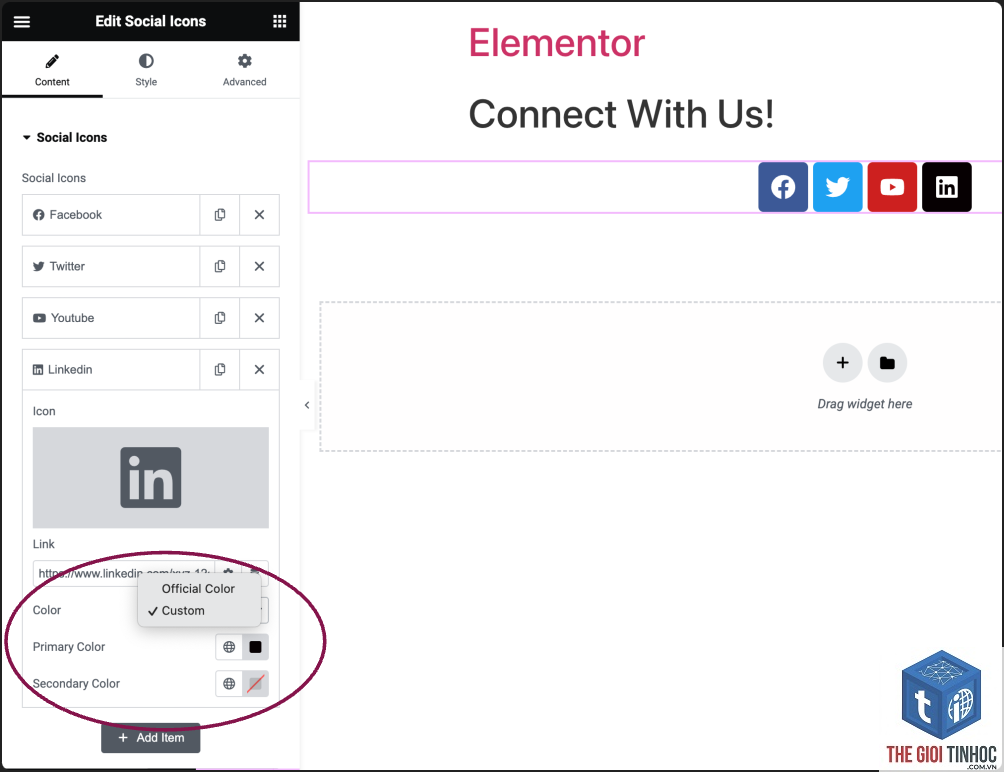
Bước 1: Thêm widget vào trang
Mở trình chỉnh sửa Elementor cho trang hoặc bài viết mong muốn. Trong bảng điều khiển bên trái, tìm kiếm từ khóa “social icons” trong thanh tìm kiếm widget. Kéo thả widget Social Icons vào khu vực nội dung mong muốn.
Bước 2: Thêm và cấu hình các icon
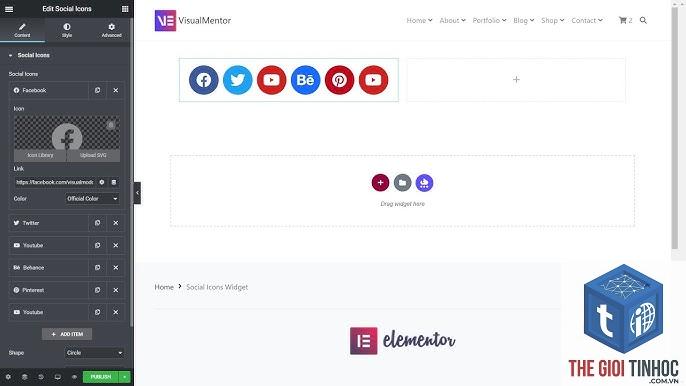
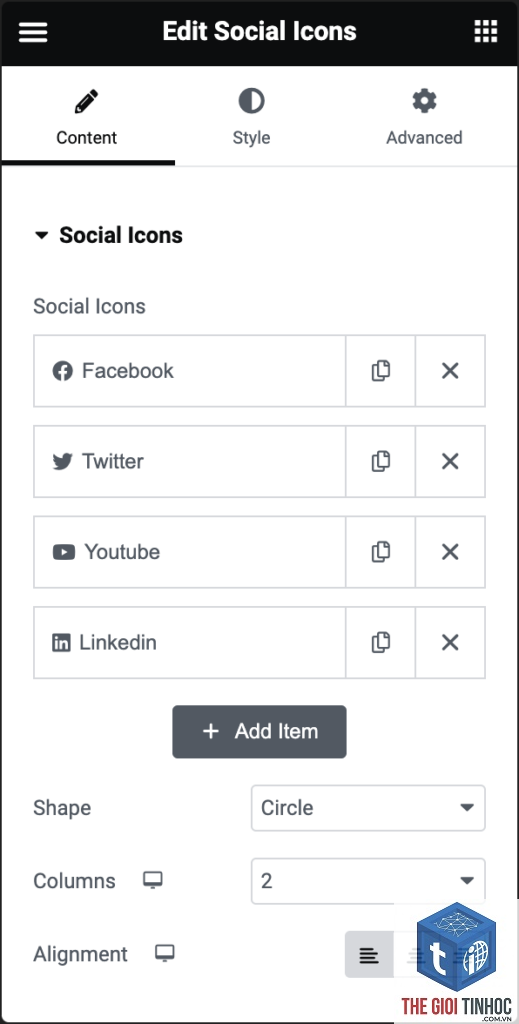
Trong bảng cài đặt widget, nhấp vào nút “Add Item” để thêm từng icon mạng xã hội. Mỗi icon yêu cầu nhập URL liên kết và chọn nền tảng từ danh sách dropdown. Có thể thêm tối đa 20 icon trong một widget, nhưng thực tế nên giới hạn từ 5 đến 8 icon để tránh gây rối mắt.
Bước 3: Tùy chỉnh giao diện
Chuyển sang tab “Style” để điều chỉnh giao diện. Tại đây có các tùy chọn:
- Kích thước icon: từ 10px đến 100px, khuyến nghị 24-32px cho header và 16-20px cho footer
- Khoảng cách giữa các icon: từ 0px đến 50px
- Màu nền: có thể đặt màu đồng nhất hoặc màu riêng cho từng nền tảng
- Bo góc: từ 0% (hình vuông) đến 50% (hình tròn)
- Hiệu ứng hover: chọn kiểu hiệu ứng và màu sắc tương ứng
Bước 4: Tối ưu hiển thị trên di động
Chuyển sang tab “Advanced” và thiết lập responsive. Tại mục “Responsive”, chọn chế độ ẩn hoặc thay đổi kích thước icon cho từng thiết bị. Trên điện thoại, nên giảm kích thước icon xuống còn 20-24px và tăng khoảng cách lên 12-15px để dễ thao tác chạm.
Lợi ích khi sử dụng Social Icons Widget Elementor
Tăng tương tác mạng xã hội
Việc đặt các biểu tượng mạng xã hội ở vị trí dễ thấy trên website giúp tăng lượng truy cập từ các nền tảng xã hội. Theo thống kê từ các nghiên cứu UX, website có icon mạng xã hội ở header hoặc footer có tỷ lệ nhấp chuột cao hơn 30% so với website không có.
Cải thiện trải nghiệm người dùng
Người dùng có thể nhanh chóng tìm thấy và truy cập các kênh mạng xã hội của doanh nghiệp mà không cần tìm kiếm thủ công. Điều này đặc biệt quan trọng đối với các website thương mại điện tử, blog, và trang tin tức.
Tối ưu SEO gián tiếp
Mặc dù Social Icons Widget Elementor không trực tiếp ảnh hưởng đến thứ hạng SEO, nhưng việc tăng tương tác mạng xã hội có thể gián tiếp cải thiện các tín hiệu xã hội (social signals) mà Google xem xét. Ngoài ra, các liên kết đến trang mạng xã hội cũng giúp xây dựng độ tin cậy cho thương hiệu.
So sánh Social Icons Widget Elementor với các giải pháp khác
| Tiêu chí | Social Icons Widget Elementor | Plugin mạng xã hội chuyên dụng | Code HTML tùy chỉnh |
|---|---|---|---|
| Dễ sử dụng | Cao – kéo thả trực quan | Trung bình – cần cấu hình | Thấp – yêu cầu kiến thức code |
| Tùy chỉnh giao diện | Rất cao – hàng trăm tùy chọn | Cao – phụ thuộc plugin | Rất cao – không giới hạn |
| Tốc độ tải trang | Tối ưu – nhẹ, không script thừa | Trung bình – có thể nặng | Tối ưu – code sạch |
| Tương thích theme | Cao – hoạt động với mọi theme | Trung bình – xung đột có thể xảy ra | Cao – phụ thuộc code |
| Chi phí | Miễn phí (bản Pro có thêm tính năng) | Miễn phí đến trả phí | Miễn phí |
Các sai lầm thường gặp khi sử dụng Social Icons Widget Elementor
Đặt quá nhiều icon
Nhiều người dùng mắc sai lầm khi thêm tất cả các nền tảng mạng xã hội vào widget, dẫn đến giao diện rối mắt và giảm hiệu quả tương tác. Chỉ nên chọn từ 5 đến 8 nền tảng chính mà đối tượng mục tiêu sử dụng nhiều nhất.
Không kiểm tra liên kết
Liên kết đến trang mạng xã hội thường xuyên thay đổi do cập nhật URL hoặc thay đổi tên tài khoản. Cần kiểm tra định kỳ hàng tháng để đảm bảo tất cả liên kết đều hoạt động, tránh trải nghiệm tồi cho người dùng.
Bỏ qua tối ưu di động
Social Icons Widget Elementor mặc định hiển thị tốt trên desktop nhưng có thể bị lệch trên điện thoại nếu không cấu hình responsive. Luôn kiểm tra và điều chỉnh kích thước icon, khoảng cách cho từng thiết bị.
Sử dụng màu sắc không phù hợp
Việc sử dụng màu sắc không đồng bộ với thương hiệu hoặc quá chói có thể làm giảm tính thẩm mỹ. Nên sử dụng màu thương hiệu hoặc màu trung tính, tránh dùng màu neon hoặc tương phản quá mạnh.
Ứng dụng thực tế của Social Icons Widget Elementor
Header website
Đặt Social Icons Widget ở header giúp người dùng dễ dàng truy cập mạng xã hội ngay khi vào trang. Vị trí phổ biến là góc phải hoặc trái của thanh menu, với kích thước icon từ 20-24px để không chiếm quá nhiều không gian.
Footer website
Footer là vị trí truyền thống cho các icon mạng xã hội. Tại đây, icon thường có kích thước nhỏ hơn (16-20px) và được căn giữa hoặc căn trái. Nên kết hợp với thông tin bản quyền và các liên kết quan trọng khác.
Trang liên hệ
Trên trang liên hệ, Social Icons Widget Elementor có thể được đặt ngay sau thông tin liên lạc chính. Điều này khuyến khích người dùng kết nối qua các kênh mạng xã hội bên cạnh email và điện thoại.
Bài viết blog
Trong các bài viết blog, widget này thường được đặt ở cuối bài hoặc bên cạnh nội dung. Kích thước icon nên từ 24-32px để dễ nhấp chuột, kèm theo lời kêu gọi hành động như “Theo dõi chúng tôi trên mạng xã hội”.
Lưu ý quan trọng khi tối ưu Social Icons Widget Elementor
Luôn sử dụng URL đầy đủ và chính xác cho mỗi liên kết mạng xã hội. Ví dụ: https://www.facebook.com/yourpage thay vì chỉ facebook.com/yourpage. Điều này đảm bảo liên kết hoạt động trên mọi trình duyệt và thiết bị.
Kiểm tra tốc độ tải trang sau khi thêm widget. Mặc dù Social Icons Widget Elementor rất nhẹ, nhưng nếu trang có quá nhiều widget hoặc plugin khác, tốc độ có thể bị ảnh hưởng. Sử dụng công cụ Google PageSpeed Insights để kiểm tra.
Cập nhật Elementor và các addon thường xuyên để đảm bảo widget hoạt động ổn định và tương thích với phiên bản WordPress mới nhất. Các bản cập nhật thường sửa lỗi bảo mật và cải thiện hiệu suất.
Câu hỏi thường gặp về Social Icons Widget Elementor
Social Icons Widget Elementor có miễn phí không?
Có, widget Social Icons có sẵn trong phiên bản miễn phí của Elementor. Tuy nhiên, một số tính năng nâng cao như hiệu ứng hover phức tạp và tùy chỉnh màu riêng cho từng icon chỉ có trong Elementor Pro.
Làm thế nào để thay đổi màu icon mạng xã hội trong Elementor?
Trong bảng cài đặt widget, chuyển sang tab Style. Tại mục “Icon”, chọn màu sắc mong muốn. Có thể chọn “Custom Color” để đặt màu đồng nhất hoặc “Brand Color” để sử dụng màu thương hiệu của từng nền tảng.
Có thể thêm icon mạng xã hội tùy chỉnh không?
Social Icons Widget Elementor chỉ hỗ trợ các nền tảng có sẵn trong danh sách. Để thêm icon tùy chỉnh, cần sử dụng widget HTML hoặc code tùy chỉnh, hoặc nâng cấp lên Elementor Pro có hỗ trợ thêm icon SVG.
Tại sao icon mạng xã hội không hiển thị trên di động?
Kiểm tra cài đặt responsive trong tab Advanced. Đảm bảo widget không bị ẩn trên thiết bị di động. Ngoài ra, kiểm tra xem theme có ghi đè CSS của Elementor hay không bằng cách tạm thời chuyển sang theme mặc định.
Có thể đặt Social Icons Widget ở nhiều vị trí khác nhau không?
Có thể thêm widget này vào bất kỳ khu vực nào hỗ trợ Elementor, bao gồm header, footer, sidebar, nội dung bài viết, và các khu vực tùy chỉnh. Mỗi vị trí có thể có cấu hình riêng biệt.
Kết luận
Social Icons Widget Elementor là công cụ mạnh mẽ và linh hoạt để tích hợp các biểu tượng mạng xã hội vào website WordPress. Với khả năng tùy chỉnh giao diện chi tiết, hỗ trợ đa nền tảng, và tối ưu cho mọi thiết bị, widget này đáp ứng nhu cầu của cả người mới bắt đầu lẫn nhà phát triển chuyên nghiệp.
Việc sử dụng đúng cách Social Icons Widget Elementor không chỉ cải thiện trải nghiệm người dùng mà còn gián tiếp hỗ trợ chiến lược marketing mạng xã hội. Bằng cách tránh các sai lầm phổ biến và áp dụng các mẹo tối ưu, bạn có thể tận dụng tối đa tiềm năng của widget này để kết nối khán giả với thương hiệu qua nhiều kênh khác nhau.
Hãy bắt đầu thử nghiệm với Social Icons Widget Elementor ngay hôm nay và điều chỉnh dần dựa trên phản hồi của người dùng để đạt hiệu quả tốt nhất cho website của bạn.
- Plugin WordPress Crash Sau Khi Kích Hoạt: Nguyên Nhân Và Cách Khắc Phục Toàn Diện
- Time to First Byte WordPress: Bí Quyết Tối Ưu TTFB Cho Website Tốc Độ Cao
- Knowledge Graph là gì? Toàn diện về đồ thị tri thức và ứng dụng trong SEO & AI hiện đại
- Broken Link Là Gì? Cách Nhận Biết, Kiểm Tra Và Khắc Phục Liên Kết Hỏng Để Bảo Vệ SEO
- Crawl Efficiency Là Gì? Bí Quyết Tối Ưu Hiệu Quả Thu Thập Dữ Liệu Cho Website
Bài viết cùng chủ đề:
-

Hướng dẫn toàn diện về Elementor Custom Widget: Tạo widget riêng từ A đến Z
-

Hướng dẫn toàn diện về Elementor Addon Development: Từ cơ bản đến chuyên sâu
-

Hướng dẫn chuyên sâu về Elementor Widget Development: Từ cơ bản đến nâng cao
-

Elementor Dynamic Tags API: Hướng dẫn toàn diện từ cơ bản đến nâng cao cho nhà phát triển
-

Elementor Hooks: Hướng Dẫn Toàn Diện Từ Cơ Bản Đến Nâng Cao Cho Nhà Phát Triển WordPress
-
Elementor API: Hướng dẫn toàn diện từ cơ bản đến nâng cao cho nhà phát triển
-
Elementor Developer: Bí Quyết Trở Thành Chuyên Gia Phát Triển Website WordPress Chuyên Nghiệp
-

Hướng dẫn toàn diện về Elementor Custom JavaScript: Từ cơ bản đến nâng cao
-

Elementor Custom CSS: Bí Quyết Tùy Biến Giao Diện WordPress Chuyên Nghiệp
-

Hướng Dẫn Toàn Diện Về Elementor Custom Code: Từ Cơ Bản Đến Nâng Cao
-
Elementor vs Wix: Đâu là lựa chọn tối ưu cho website của bạn năm 2024?
-

Elementor vs Webflow: Đâu là lựa chọn tối ưu cho website của bạn năm 2024?
-

Container vs Section Elementor: Sự Khác Biệt và Cách Sử Dụng Tối Ưu Cho Website
-

Elementor Free vs Pro: So sánh chi tiết từ A-Z để chọn gói phù hợp nhất
-

Elementor vs SeedProd: Lựa Chọn Trình Xây Dựng Trang WordPress Nào Tối Ưu Nhất?
-

Elementor vs WPBakery: So sánh toàn diện hai trình xây dựng trang WordPress hàng đầu năm 2025















