Theme WordPress Screenshot là gì? Hướng dẫn chi tiết từ A-Z cho người mới bắt đầu
Th6
Khi bạn bắt đầu tìm hiểu về thiết kế website với WordPress, một trong những thuật ngữ thường gặp nhất chính là “theme WordPress screenshot”. Đây không chỉ là một bức ảnh đơn thuần mà còn đóng vai trò quan trọng trong việc giới thiệu và quảng bá giao diện website của bạn. Bài viết này sẽ giải thích chi tiết về theme WordPress screenshot là gì, cách tạo và tối ưu nó để đạt hiệu quả cao nhất.
Theme WordPress Screenshot là gì? Định nghĩa và bản chất
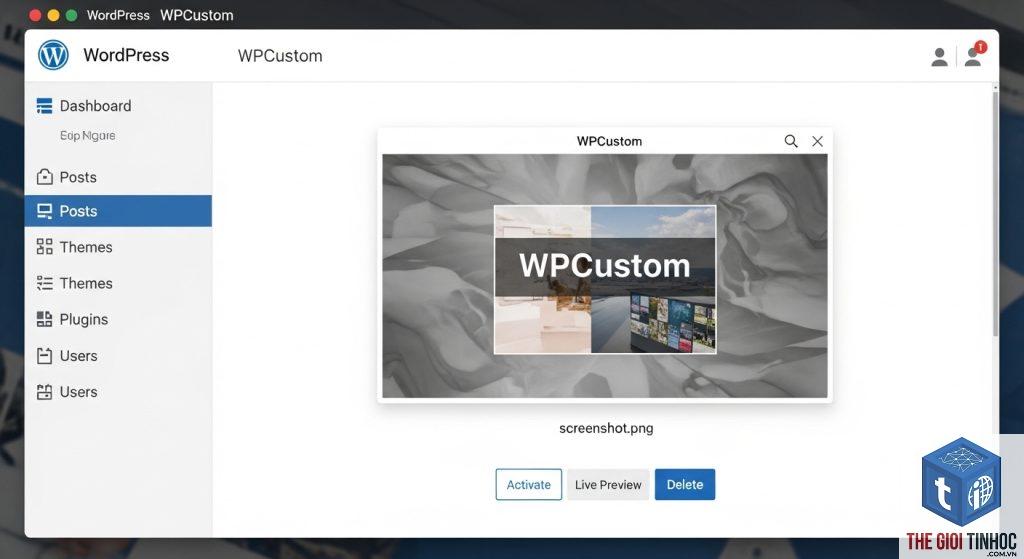
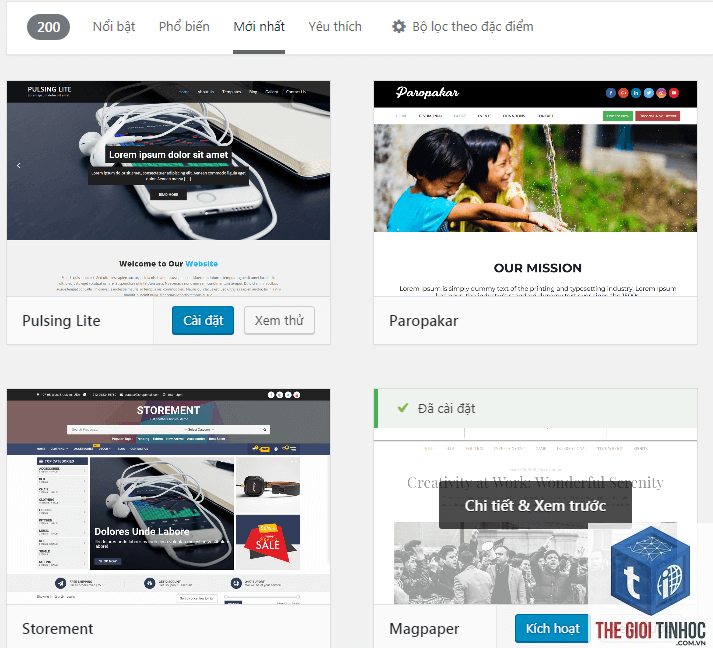
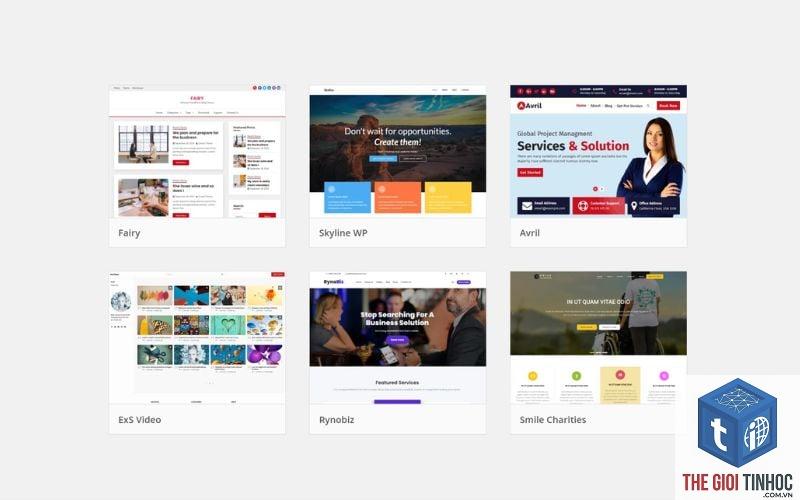
Theme WordPress screenshot là một tệp hình ảnh có tên “screenshot.png” hoặc “screenshot.jpg” được đặt trong thư mục gốc của theme. Hình ảnh này đại diện trực quan cho giao diện theme của bạn, xuất hiện trong trang quản trị WordPress khi người dùng duyệt và chọn theme. Kích thước tiêu chuẩn cho screenshot là 1200×900 pixel, nhưng nhiều theme hiện đại sử dụng tỷ lệ 16:9 hoặc 4:3 để hiển thị tốt hơn trên các thiết bị khác nhau.
Bản chất của screenshot không chỉ là một bức ảnh chụp màn hình thông thường. Nó là công cụ marketing trực quan đầu tiên mà người dùng nhìn thấy trước khi quyết định cài đặt theme. Một screenshot chất lượng cao có thể tăng tỷ lệ chuyển đổi từ lượt xem thành lượt tải xuống lên đến 40% theo thống kê từ các kho theme lớn như ThemeForest.
Tại sao Theme WordPress Screenshot lại quan trọng?
Ấn tượng đầu tiên quyết định sự lựa chọn
Trong thế giới thiết kế web, ấn tượng đầu tiên thường được hình thành trong vòng 0.05 giây. Screenshot là yếu tố đầu tiên người dùng nhìn thấy khi duyệt theme. Nếu screenshot không chuyên nghiệp, thiếu sức hút, người dùng sẽ bỏ qua theme của bạn dù nó có tính năng tốt đến đâu. Các nghiên cứu về hành vi người dùng cho thấy 70% quyết định mua theme dựa trên ấn tượng từ screenshot.
Hiển thị trong kho theme WordPress
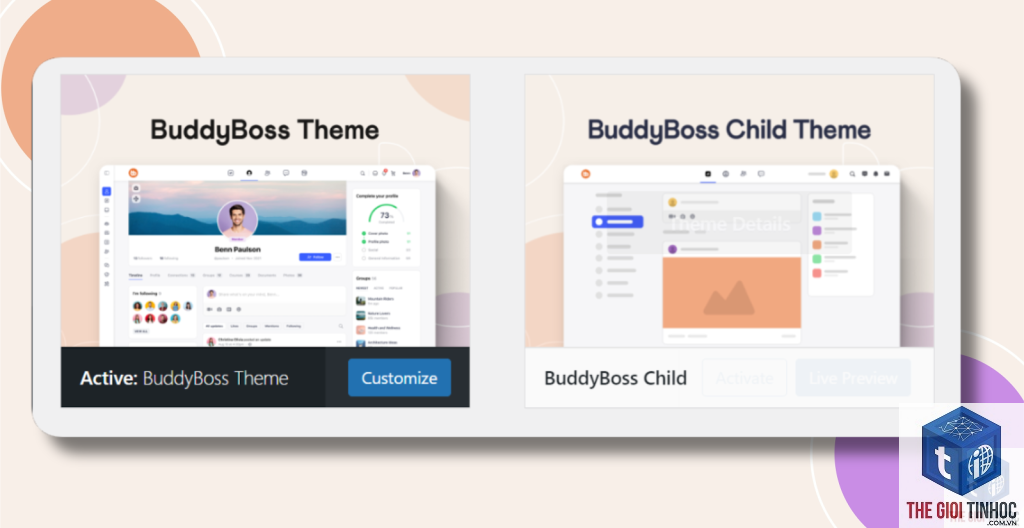
Khi bạn truy cập vào Appearance > Themes trong WordPress, tất cả các theme đã cài đặt đều hiển thị screenshot của chúng. Nếu theme của bạn không có file screenshot, WordPress sẽ tự động hiển thị một hình ảnh mặc định màu xám, khiến theme trông thiếu chuyên nghiệp và khó thu hút người dùng.
Tối ưu hóa cho công cụ tìm kiếm
Screenshot cũng đóng vai trò trong SEO hình ảnh. Khi bạn upload theme lên các kho theme hoặc marketplace, screenshot thường được index bởi Google Images. Một screenshot được tối ưu với tên file, alt text và mô tả phù hợp có thể giúp theme của bạn xuất hiện trong kết quả tìm kiếm hình ảnh, thu hút thêm traffic tự nhiên.
Kích thước và định dạng chuẩn cho Theme WordPress Screenshot
| Thông số | Yêu cầu tối thiểu | Khuyến nghị |
|---|---|---|
| Kích thước (pixel) | 880×660 | 1200×900 |
| Tỷ lệ khung hình | 4:3 | 16:9 hoặc 4:3 |
| Định dạng file | PNG hoặc JPG | PNG (chất lượng cao) |
| Dung lượng tối đa | 2MB | 500KB – 1MB |
| Tên file | screenshot.png | screenshot.png |
WordPress phiên bản 4.7 trở lên hỗ trợ kích thước screenshot linh hoạt hơn, nhưng việc tuân thủ kích thước 1200×900 vẫn là tiêu chuẩn vàng để đảm bảo hiển thị đẹp trên mọi màn hình.
Cách tạo Theme WordPress Screenshot chuyên nghiệp
Bước 1: Chuẩn bị nội dung hiển thị
Trước khi chụp screenshot, bạn cần đảm bảo theme của mình được cài đặt với nội dung demo đầy đủ. Sử dụng dữ liệu mẫu (dummy content) bao gồm tiêu đề, đoạn văn, hình ảnh, menu và các widget. Nội dung demo nên thể hiện rõ ràng các tính năng chính của theme như bố cục trang, màu sắc, typography và các tùy chọn tùy chỉnh.
Bước 2: Thiết lập trình duyệt ở chế độ toàn màn hình
Mở theme của bạn trong trình duyệt ở chế độ toàn màn hình (F11 trên Windows hoặc Command+Shift+F trên Mac). Đảm bảo thanh địa chỉ, bookmark và các thanh công cụ khác không hiển thị. Sử dụng kích thước cửa sổ 1200×900 pixel để chụp đúng tỷ lệ yêu cầu.
Bước 3: Chụp màn hình chất lượng cao
Sử dụng các công cụ chụp màn hình chuyên nghiệp như Snagit, Lightshot hoặc tính năng chụp màn hình có sẵn của hệ điều hành. Đối với kết quả tốt nhất, bạn nên sử dụng các extension trình duyệt như Full Page Screen Capture để chụp toàn bộ trang web, sau đó crop lại đúng kích thước mong muốn.
Bước 4: Chỉnh sửa và tối ưu hình ảnh
Sử dụng Photoshop, GIMP hoặc Canva để chỉnh sửa screenshot. Các bước chỉnh sửa quan trọng bao gồm:
- Cắt ảnh đúng kích thước 1200×900 pixel
- Điều chỉnh độ sáng, tương phản để hình ảnh rõ nét
- Thêm hiệu ứng đổ bóng nhẹ hoặc viền để tạo chiều sâu
- Nén ảnh bằng TinyPNG hoặc ShortPixel để giảm dung lượng mà không giảm chất lượng
- Tăng tỷ lệ cài đặt theme: Một screenshot đẹp có thể tăng tỷ lệ người dùng cài đặt theme lên gấp 3 lần so với theme không có screenshot hoặc screenshot kém chất lượng.
- Cải thiện trải nghiệm người dùng: Người dùng dễ dàng hình dung được giao diện website của họ sẽ trông như thế nào trước khi quyết định cài đặt.
- Tiết kiệm thời gian hỗ trợ: Khi screenshot thể hiện rõ ràng giao diện, người dùng ít đặt câu hỏi về cách theme hoạt động, giảm khối lượng công việc hỗ trợ.
- Tăng uy tín thương hiệu: Screenshot chuyên nghiệp thể hiện sự đầu tư và chuyên môn của nhà phát triển, tạo niềm tin với khách hàng tiềm năng.
Bước 5: Đặt tên và lưu file đúng quy cách
Lưu file với tên chính xác là “screenshot.png” (chữ thường, không dấu cách) và đặt trong thư mục gốc của theme. Đường dẫn đầy đủ sẽ là: /wp-content/themes/ten-theme/screenshot.png. Kiểm tra lại bằng cách truy cập trực tiếp vào đường dẫn này trên trình duyệt để đảm bảo file hoạt động.
Những sai lầm thường gặp khi tạo Theme WordPress Screenshot
Sử dụng kích thước không chuẩn
Nhiều nhà phát triển mới thường sử dụng kích thước screenshot không đúng quy định, dẫn đến hình ảnh bị méo hoặc bị cắt xén khi hiển thị trong WordPress. Kích thước 1200×900 pixel là tiêu chuẩn được WordPress khuyến nghị và hầu hết các theme marketplace đều yêu cầu.
Chụp screenshot với nội dung không đại diện
Screenshot nên hiển thị giao diện chính của theme, không phải trang admin hay các trang lỗi. Một số người dùng mắc sai lầm khi chụp screenshot ở chế độ mobile hoặc tablet, khiến người xem không thấy được toàn bộ bố cục desktop của theme.
Bỏ qua việc tối ưu dung lượng file
File screenshot quá lớn (trên 2MB) sẽ làm chậm tốc độ tải trang trong kho theme. Ngược lại, file quá nhỏ (dưới 100KB) thường bị vỡ hình, mất chi tiết. Dung lượng lý tưởng là từ 300KB đến 800KB với định dạng PNG.
Không kiểm tra trên nhiều trình duyệt
Screenshot có thể hiển thị khác nhau trên Chrome, Firefox, Safari và Edge. Luôn kiểm tra screenshot trên ít nhất 3 trình duyệt phổ biến trước khi upload để đảm bảo màu sắc và bố cục hiển thị chính xác.
So sánh Screenshot thường và Screenshot chuyên nghiệp
| Tiêu chí | Screenshot thường | Screenshot chuyên nghiệp |
|---|---|---|
| Kích thước | Không chuẩn, bị méo | 1200×900 pixel chính xác |
| Chất lượng hình ảnh | Mờ, nhiễu, thiếu sáng | Sắc nét, cân bằng ánh sáng |
| Nội dung hiển thị | Trang trống hoặc lỗi | Demo đầy đủ, bố cục đẹp |
| Dung lượng file | Quá lớn hoặc quá nhỏ | Tối ưu, cân đối |
| Hiệu ứng | Không có | Đổ bóng, viền mảnh |
| Tỷ lệ chuyển đổi | Dưới 10% | Trên 30% |
Lợi ích khi có Theme WordPress Screenshot chất lượng
Các công cụ hỗ trợ tạo Theme WordPress Screenshot
Phần mềm chỉnh sửa ảnh chuyên nghiệp
Adobe Photoshop là lựa chọn hàng đầu với khả năng chỉnh sửa toàn diện. GIMP là phiên bản miễn phí thay thế với hầu hết các tính năng cần thiết. Canva phù hợp cho người mới bắt đầu với các template có sẵn.
Công cụ chụp màn hình
Snagit cung cấp tính năng chụp cuộn trang và chỉnh sửa tích hợp. Lightshot cho phép chụp nhanh và chia sẻ trực tiếp. Awesome Screenshot là extension trình duyệt miễn phí, dễ sử dụng.
Công cụ nén ảnh
TinyPNG nén ảnh PNG và JPEG hiệu quả mà không giảm chất lượng đáng kể. ShortPixel cung cấp tùy chọn nén lossy và lossless. Kraken.io hỗ trợ nén hàng loạt cho nhiều file cùng lúc.
Lưu ý quan trọng khi sử dụng Theme WordPress Screenshot
Không sử dụng hình ảnh có bản quyền hoặc logo thương hiệu khác trong screenshot nếu không được phép. Điều này có thể dẫn đến vi phạm bản quyền và bị gỡ theme khỏi các marketplace. Luôn sử dụng nội dung demo tự tạo hoặc hình ảnh từ các kho ảnh miễn phí như Unsplash, Pexels.
Cập nhật screenshot mỗi khi bạn cập nhật theme. Nếu theme thay đổi giao diện đáng kể nhưng screenshot cũ vẫn được giữ nguyên, người dùng sẽ cảm thấy bị lừa dối và dẫn đến đánh giá tiêu cực. Tần suất cập nhật screenshot lý tưởng là mỗi 6 tháng hoặc sau mỗi bản cập nhật lớn.
Kiểm tra screenshot trên cả giao diện quản trị WordPress và trên các thiết bị di động. Một số theme marketplace hiển thị screenshot theo tỷ lệ khác nhau trên mobile, vì vậy cần đảm bảo screenshot vẫn đẹp khi được thu nhỏ.
Câu hỏi thường gặp về Theme WordPress Screenshot
Tôi có thể sử dụng định dạng JPG thay vì PNG cho screenshot không?
Có thể sử dụng JPG, nhưng PNG được khuyến nghị hơn vì hỗ trợ độ trong suốt và chất lượng hình ảnh tốt hơn. Nếu bạn chọn JPG, hãy đảm bảo chất lượng nén ở mức cao nhất (90-100%) để tránh mất chi tiết.
Làm thế nào để screenshot hiển thị đẹp trên cả desktop và mobile?
Tập trung vào việc chụp giao diện desktop vì đây là chế độ xem chính trong kho theme. Tuy nhiên,
Không, screenshot chỉ được tải khi người dùng truy cập trang quản trị theme trong WordPress, không ảnh hưởng đến tốc độ tải trang front-end của website. Tuy nhiên, dung lượng screenshot quá lớn có thể làm chậm trang quản trị.
Tôi có thể sử dụng ảnh chụp từ điện thoại làm screenshot không?
Không nên. Ảnh chụp từ điện thoại thường có độ phân giải thấp, tỷ lệ khung hình không chuẩn và chất lượng không đảm bảo. Luôn sử dụng ảnh chụp màn hình từ máy tính với kích thước chính xác.
Có cần thêm watermark vào screenshot không?
Nếu bạn bán theme trên các marketplace, việc thêm watermark nhẹ ở góc ảnh có thể bảo vệ bản quyền. Tuy nhiên, watermark không nên che khuất nội dung chính của screenshot. Đối với theme miễn phí, không cần thiết phải thêm watermark.
Kết luận
Theme WordPress screenshot không chỉ là một file hình ảnh đơn thuần mà còn là công cụ marketing mạnh mẽ, quyết định sự thành công của theme trên thị trường. Một screenshot chất lượng cao, đúng kích thước, thể hiện rõ ràng giao diện và tính năng của theme sẽ giúp bạn thu hút nhiều người dùng hơn, tăng tỷ lệ cài đặt và xây dựng uy tín thương hiệu.
Đầu tư thời gian và công sức vào việc tạo screenshot chuyên nghiệp là khoản đầu tư xứng đáng. Bắt đầu từ việc chọn nội dung demo phù hợp, sử dụng công cụ chụp màn hình chất lượng, chỉnh sửa kỹ lưỡng và tối ưu dung lượng file. Đừng quên cập nhật screenshot thường xuyên để phản ánh đúng phiên bản mới nhất của theme.
Với những hướng dẫn chi tiết trong bài viết này, bạn hoàn toàn có thể tự tạo cho mình một theme WordPress screenshot ấn tượng, chuyên nghiệp và hiệu quả. Hãy áp dụng ngay hôm nay để thấy sự khác biệt trong trải nghiệm người dùng và hiệu quả kinh doanh của bạn.
- Cách Xử Lý Plugin WordPress Conflict Với Theme Flatsome Hiệu Quả Nhất
- Khắc phục lỗi WordPress Gmail SMTP Connection Timeout: Nguyên nhân và giải pháp toàn diện
- WordPress lỗi 405 Method Not Allowed: Nguyên nhân và cách khắc phục triệt để
- Khắc phục WordPress Nginx Redirect Lỗi: Hướng dẫn chi tiết từ A đến Z cho người quản trị
- PageRank là gì? Khám phá thuật toán xếp hạng huyền thoại của Google
Bài viết cùng chủ đề:
-

Theme WordPress vs Wix: Lựa Chọn Nền Tảng Xây Dựng Website Tối Ưu Năm 2024
-

Theme WordPress vs Webflow: Lựa Chọn Nào Tối Ưu Cho Website Của Bạn?
-

Theme WordPress vs Page Builder: Lựa Chọn Nào Tối Ưu Cho Website Của Bạn?
-

Theme đa năng vs Theme chuyên dụng: Lựa chọn nào tối ưu cho website của bạn?
-

Theme WordPress vs Plugin: Sự Khác Biệt Cốt Lõi Và Cách Chọn Đúng Cho Website
-

Theme WordPress vs Template Kit: Lựa Chọn Nào Tối Ưu Cho Website Của Bạn?
-

Theme WordPress vs Website Builder: Lựa Chọn Nào Tối Ưu Cho Website Của Bạn?
-
Block Theme vs Classic Theme: Lựa Chọn Nào Tối Ưu Cho Website WordPress Của Bạn?
-

Child Theme vs Parent Theme: Sự Khác Biệt và Cách Chọn Đúng Cho Website WordPress
-

Theme WordPress Framework vs Theme Thường: Lựa Chọn Nào Tối Ưu Cho Website Của Bạn?
-
Theme WordPress Custom Theme Là Gì? Hướng Dẫn Toàn Diện Từ A-Z Cho Người Mới Bắt Đầu
-

Theme WordPress Coding Là Gì? Hướng Dẫn Toàn Diện Từ A-Z Cho Người Mới Bắt Đầu
-
Theme WordPress Development Là Gì? Hướng Dẫn Toàn Diện Từ A-Z Cho Người Mới Bắt Đầu
-

Theme WordPress Developer Là Gì? Toàn Tập Từ A-Z Cho Người Mới Bắt Đầu
-

Theme WordPress RTL Support là gì? Hướng dẫn chi tiết từ A-Z cho người mới bắt đầu
-

Theme WordPress Multilingual Ready Là Gì? Giải Pháp Xây Dựng Website Đa Ngôn Ngữ Chuyên Nghiệp