Theme WordPress Template Part là gì? Hướng dẫn chi tiết từ A-Z cho người mới bắt đầu
Th6
Khi làm việc với WordPress, đặc biệt là phát triển theme hoặc xây dựng website chuyên nghiệp, bạn sẽ thường xuyên nghe đến khái niệm template part. Đây là một trong những tính năng mạnh mẽ giúp tối ưu hóa cấu trúc mã nguồn, tăng tốc độ phát triển và dễ dàng bảo trì. Bài viết này sẽ giải thích chi tiết theme wordpress template part là gì, cách hoạt động, lợi ích và cách áp dụng vào thực tế.
Template Part trong WordPress là gì?
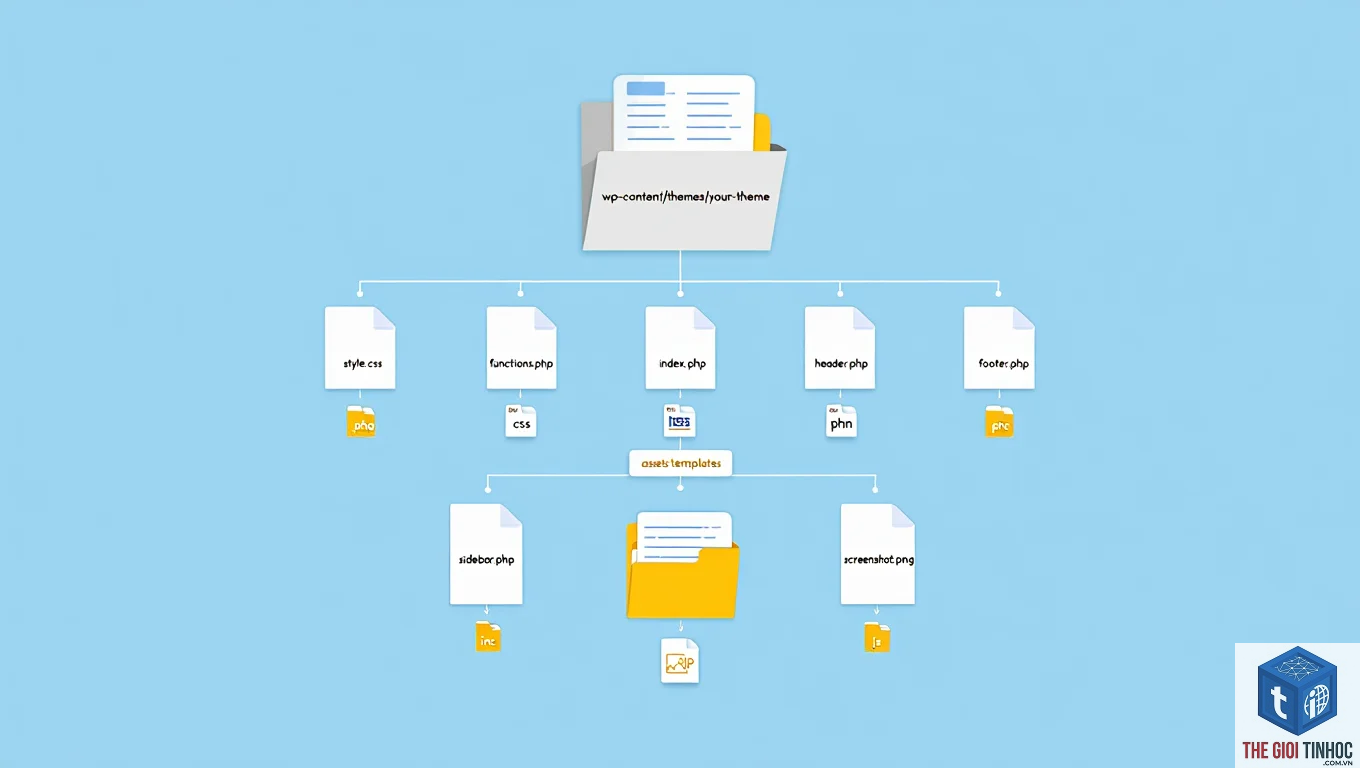
Template part (hay còn gọi là phần mẫu) là các tệp tin riêng biệt trong cấu trúc theme WordPress, chứa các đoạn mã HTML, PHP và CSS dùng để hiển thị một phần cụ thể của trang web. Thay vì viết toàn bộ giao diện trong một tệp duy nhất, bạn chia nhỏ thành các phần có thể tái sử dụng như header, footer, sidebar, comments, post loop, v.v.
Ví dụ điển hình: tệp header.php chứa phần đầu trang, footer.php chứa phần chân trang. Khi bạn gọi get_header() trong bất kỳ tệp template nào, WordPress sẽ tự động nạp nội dung từ header.php. Đây chính là bản chất của template part.
Cấu trúc cơ bản của Template Parts trong WordPress
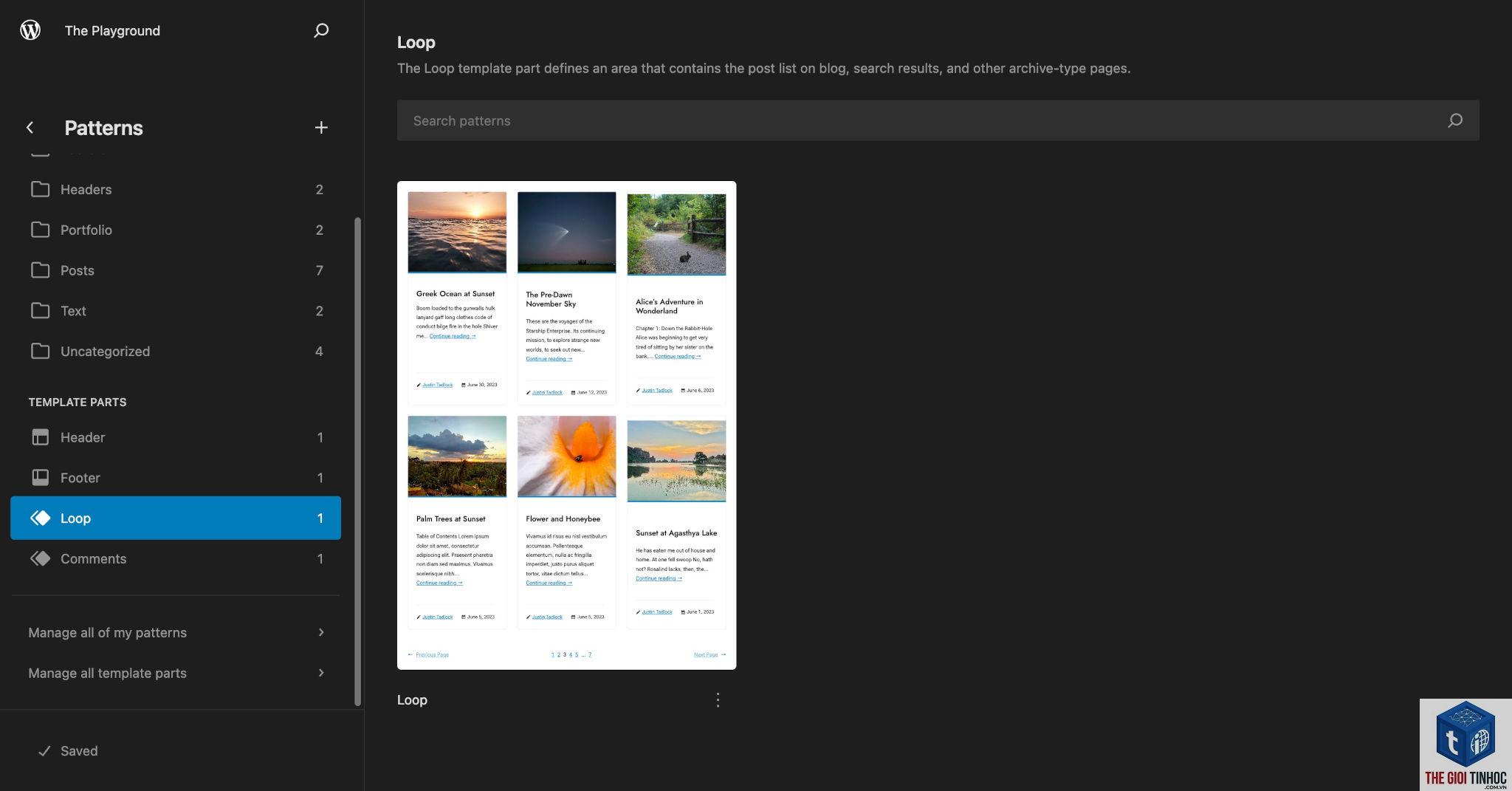
WordPress sử dụng hệ thống template hierarchy để xác định tệp nào sẽ được nạp. Các template part thường nằm trong thư mục gốc của theme hoặc trong thư mục con template-parts để quản lý dễ dàng hơn.
Các tệp Template Part phổ biến
- header.php: Phần đầu trang, thường chứa logo, menu, thẻ meta.
- footer.php: Phần chân trang, chứa thông tin bản quyền, liên kết.
- sidebar.php: Thanh bên, hiển thị widget.
- comments.php: Khu vực bình luận.
- content.php: Nội dung bài viết hoặc trang.
- loop.php: Vòng lặp hiển thị danh sách bài viết.
get_header()– nạp header.phpget_footer()– nạp footer.phpget_sidebar()– nạp sidebar.phpget_template_part()– nạp bất kỳ tệp template part nào
Cách WordPress nạp Template Part
WordPress cung cấp các hàm chuyên dụng để gọi template part:
Hàm get_template_part() linh hoạt nhất, cho phép bạn truyền tham số để nạp các phần khác nhau dựa trên ngữ cảnh. Ví dụ: get_template_part('template-parts/content', 'single') sẽ nạp tệp content-single.php trong thư mục template-parts.
Lợi ích khi sử dụng Template Parts trong WordPress
Việc áp dụng template part mang lại nhiều lợi ích thiết thực cho cả người phát triển và chủ website.
Tái sử dụng mã nguồn hiệu quả
Một đoạn mã như header hoặc footer có thể được dùng lại trên hàng trăm trang. Thay vì copy-paste, bạn chỉ cần viết một lần và gọi lại ở bất kỳ đâu. Điều này giảm thiểu lỗi và tiết kiệm thời gian đáng kể.
Dễ dàng bảo trì và cập nhật
Khi cần thay đổi giao diện, bạn chỉ chỉnh sửa một tệp duy nhất thay vì phải sửa từng trang. Ví dụ: muốn thay đổi logo trong header, bạn chỉ cần cập nhật header.php, toàn bộ website sẽ tự động cập nhật.
Tối ưu hóa hiệu suất
Template part giúp giảm kích thước tệp template chính, giúp WordPress nạp trang nhanh hơn. Các phần không cần thiết có thể được loại bỏ hoặc nạp có điều kiện.
Tăng tính module hóa
Mỗi template part là một module độc lập, dễ dàng kiểm tra, debug và phát triển riêng biệt. Điều này đặc biệt hữu ích khi làm việc nhóm hoặc phát triển theme phức tạp.
Phân loại Template Parts trong WordPress
Dựa trên chức năng và vị trí, template part được chia thành nhiều loại khác nhau.
| Loại Template Part | Chức năng chính | Ví dụ tệp |
|---|---|---|
| Header Parts | Hiển thị phần đầu trang, menu, logo | header.php, header-custom.php |
| Footer Parts | Hiển thị chân trang, thông tin liên hệ | footer.php, footer-widget.php |
| Content Parts | Hiển thị nội dung bài viết, trang | content.php, content-single.php |
| Loop Parts | Vòng lặp hiển thị danh sách bài viết | loop.php, loop-archive.php |
| Sidebar Parts | Hiển thị thanh bên và widget | sidebar.php, sidebar-left.php |
| Comment Parts | Hiển thị khu vực bình luận | comments.php, comment-form.php |
Cách tạo và sử dụng Template Part trong WordPress
Để tạo một template part, bạn cần có kiến thức cơ bản về PHP và HTML.
Bước 1: Tạo tệp Template Part
Tạo một tệp PHP mới trong thư mục theme của bạn, ví dụ template-parts/content-hero.php. Đặt tên theo quy tắc: tên-chức năng.php để dễ quản lý.
Bước 2: Viết mã HTML/PHP
Trong tệp vừa tạo, viết mã HTML và PHP để hiển thị nội dung mong muốn. Ví dụ một phần hero đơn giản:
Mã này sẽ hiển thị tiêu đề và mô tả từ trang hiện tại.
Bước 3: Gọi Template Part trong tệp chính
Trong tệp template chính như page.php hoặc single.php, sử dụng hàm get_template_part() để nạp phần vừa tạo:
get_template_part('template-parts/content-hero');
WordPress sẽ tự động tìm và nạp tệp content-hero.php trong thư mục template-parts.
Bước 4: Truyền tham số (tùy chọn)
Hàm get_template_part() của WordPress có cơ chế fallback thông minh: nếu tệp cụ thể không tồn tại, nó sẽ tìm tệp mặc định. Trong khi include PHP chỉ nạp đúng tệp được chỉ định, không có cơ chế dự phòng.
Có thể sử dụng template part trong Gutenberg không?
Có.
Bạn tạo tệp trong thư mục template-parts với tên như content-{post_type}.php. Sau đó trong tệp single-{post_type}.php, gọi get_template_part('template-parts/content', get_post_type()).
Có bao nhiêu template part trong một theme WordPress?
Không có giới hạn cụ thể. Một theme cơ bản thường có 5-10 template part. Theme phức tạp có thể có 20-30 hoặc nhiều hơn, tùy vào nhu cầu thiết kế.
Template part có ảnh hưởng đến tốc độ website không?
Có, nhưng theo hướng tích cực. Template part giúp giảm kích thước tệp và tối ưu hóa việc nạp trang. Tuy nhiên, nếu lạm dụng quá nhiều, số lượng tệp lớn có thể làm chậm quá trình xử lý PHP.
Kết luận
Theme wordpress template part là một khái niệm cốt lõi trong phát triển theme WordPress, giúp tổ chức mã nguồn khoa học, tăng khả năng tái sử dụng và dễ dàng bảo trì. Việc hiểu rõ cách hoạt động và ứng dụng template part sẽ giúp bạn xây dựng website chuyên nghiệp, linh hoạt và hiệu quả hơn.
Để thành thạo, bạn nên thực hành tạo các template part đơn giản như header tùy chỉnh, footer đa cột, hoặc layout bài viết khác nhau. Kết hợp với conditional tags và theme hierarchy, bạn có thể kiểm soát hoàn toàn giao diện website mà không gặp khó khăn.
Hãy bắt đầu bằng cách xem xét cấu trúc theme hiện tại của bạn, xác định những phần có thể tách thành template part, và áp dụng ngay hôm nay. Đây là bước quan trọng để nâng cao kỹ năng phát triển WordPress của bạn lên một tầm cao mới.
- Theme WordPress sau đổi domain bị lỗi: Nguyên nhân và cách khắc phục triệt để
- Short Tail Keyword Là Gì? Hướng Dẫn Toàn Diện Từ A-Z Cho Người Mới Bắt Đầu SEO
- Bí Quyết Tìm Từ Khóa Tiềm Năng Bằng Semrush: Hướng Dẫn Chi Tiết Từ A-Z Cho Người Mới
- Keyword Roi SEMrush: Bí Quyết Đo Lường và Tối Ưu Hiệu Quả Chiến Dịch SEO
- Content Lifecycle là gì? Vòng đời nội dung và cách tối ưu từng giai đoạn để đạt hiệu quả tối đa
Bài viết cùng chủ đề:
-

Theme WordPress vs Wix: Lựa Chọn Nền Tảng Xây Dựng Website Tối Ưu Năm 2024
-

Theme WordPress vs Webflow: Lựa Chọn Nào Tối Ưu Cho Website Của Bạn?
-

Theme WordPress vs Page Builder: Lựa Chọn Nào Tối Ưu Cho Website Của Bạn?
-

Theme đa năng vs Theme chuyên dụng: Lựa chọn nào tối ưu cho website của bạn?
-

Theme WordPress vs Plugin: Sự Khác Biệt Cốt Lõi Và Cách Chọn Đúng Cho Website
-

Theme WordPress vs Template Kit: Lựa Chọn Nào Tối Ưu Cho Website Của Bạn?
-

Theme WordPress vs Website Builder: Lựa Chọn Nào Tối Ưu Cho Website Của Bạn?
-
Block Theme vs Classic Theme: Lựa Chọn Nào Tối Ưu Cho Website WordPress Của Bạn?
-

Child Theme vs Parent Theme: Sự Khác Biệt và Cách Chọn Đúng Cho Website WordPress
-

Theme WordPress Framework vs Theme Thường: Lựa Chọn Nào Tối Ưu Cho Website Của Bạn?
-
Theme WordPress Custom Theme Là Gì? Hướng Dẫn Toàn Diện Từ A-Z Cho Người Mới Bắt Đầu
-

Theme WordPress Coding Là Gì? Hướng Dẫn Toàn Diện Từ A-Z Cho Người Mới Bắt Đầu
-
Theme WordPress Development Là Gì? Hướng Dẫn Toàn Diện Từ A-Z Cho Người Mới Bắt Đầu
-

Theme WordPress Developer Là Gì? Toàn Tập Từ A-Z Cho Người Mới Bắt Đầu
-

Theme WordPress RTL Support là gì? Hướng dẫn chi tiết từ A-Z cho người mới bắt đầu
-

Theme WordPress Multilingual Ready Là Gì? Giải Pháp Xây Dựng Website Đa Ngôn Ngữ Chuyên Nghiệp